Panduan Pengguna
Panduan ini menjelaskan cara memakai Mimon POS sehari-hari: untuk apa sebuah fitur, kapan dipakai, dan caranya. Ditulis untuk pemilik warung dan kasir, tanpa istilah teknis. Kalau masih bingung, tanya kami lewat WhatsApp.
1Mulai pertama kali
Saat aplikasi pertama dibuka, ada 3 langkah singkat:
- Pilih bahasa: Indonesia atau English.
- Info toko: nama toko (wajib), alamat, dan nomor WhatsApp toko. Nama dan alamat tampil di bagian atas aplikasi dan di struk.
- Profil pemilik: nama dan PIN kunci layar 4 angka, disimpan di HP ini saja (bukan akun online). Jangan pakai PIN yang gampang ditebak seperti 1234.
Setelah itu muncul kode pemulihan (8 huruf dan angka, mis. K7QM-2XPA). Kode ini hanya tampil sekali. Catat di kertas atau foto, lalu simpan di tempat aman. Kode ini satu-satunya cara mengatur ulang PIN kalau pemilik lupa.
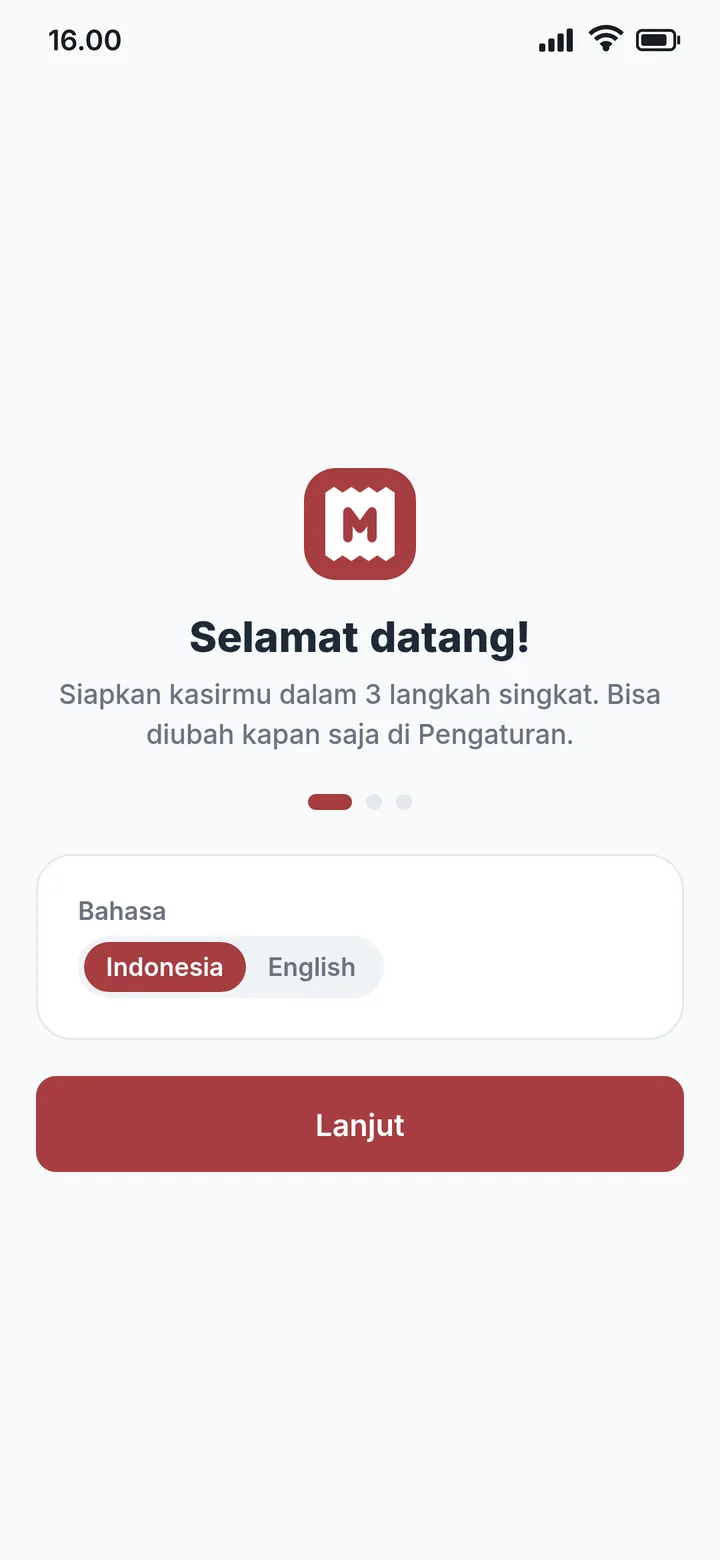
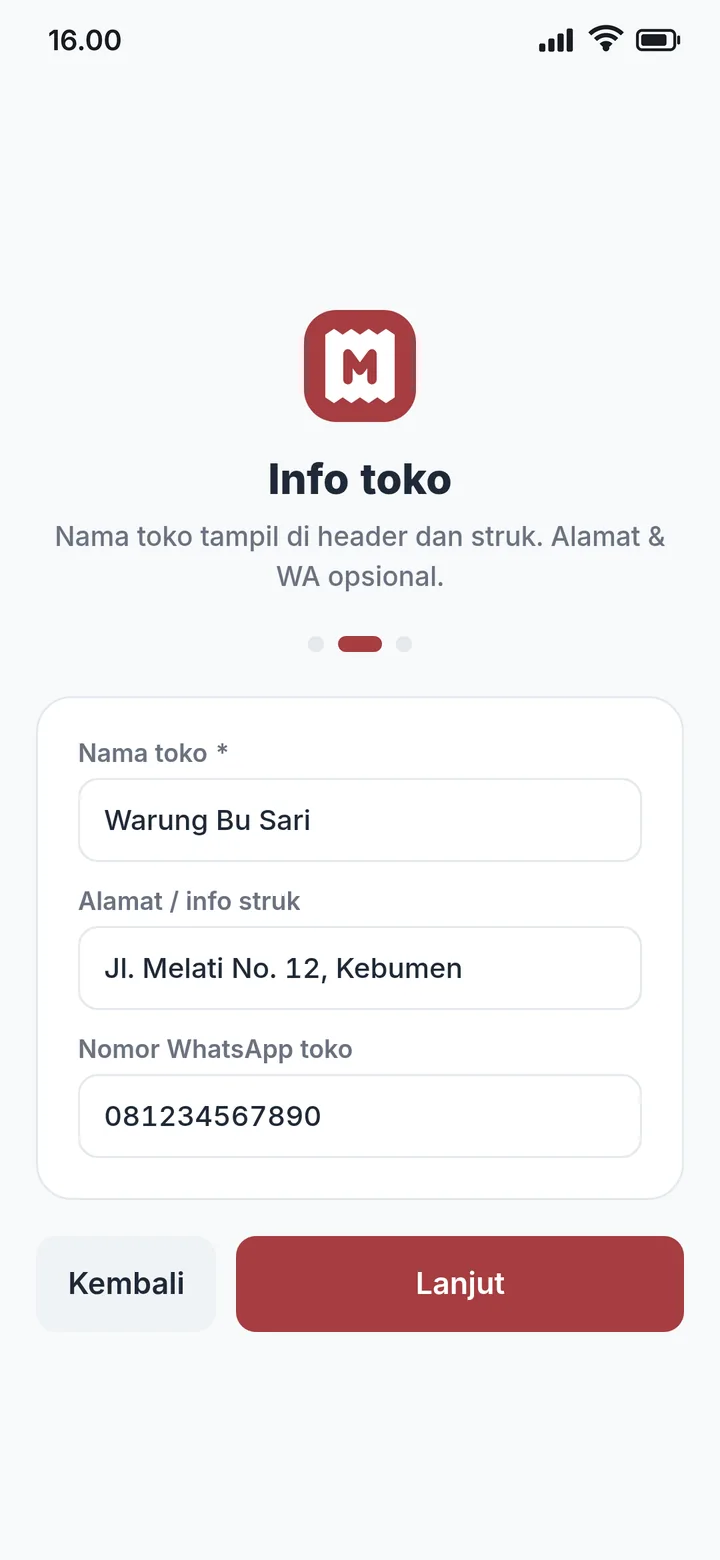
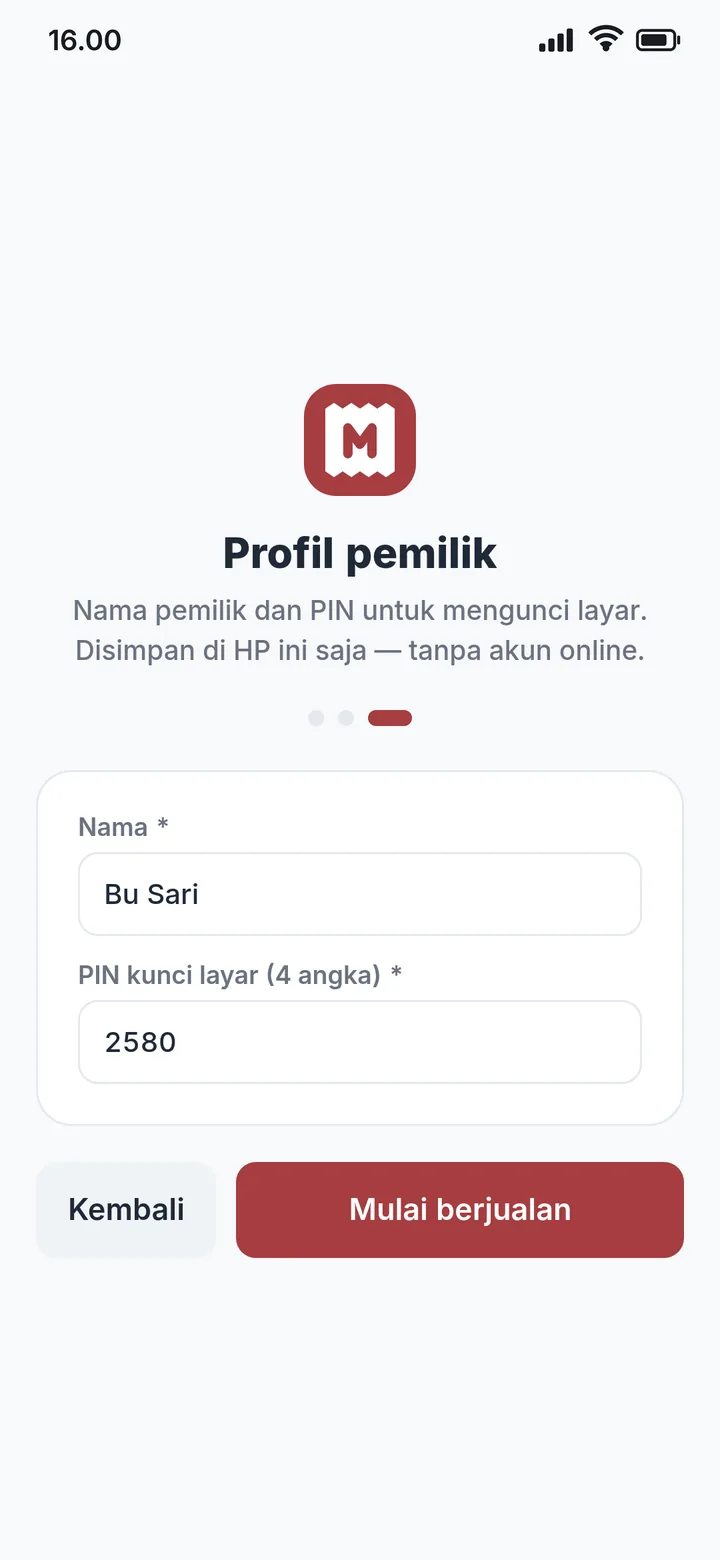
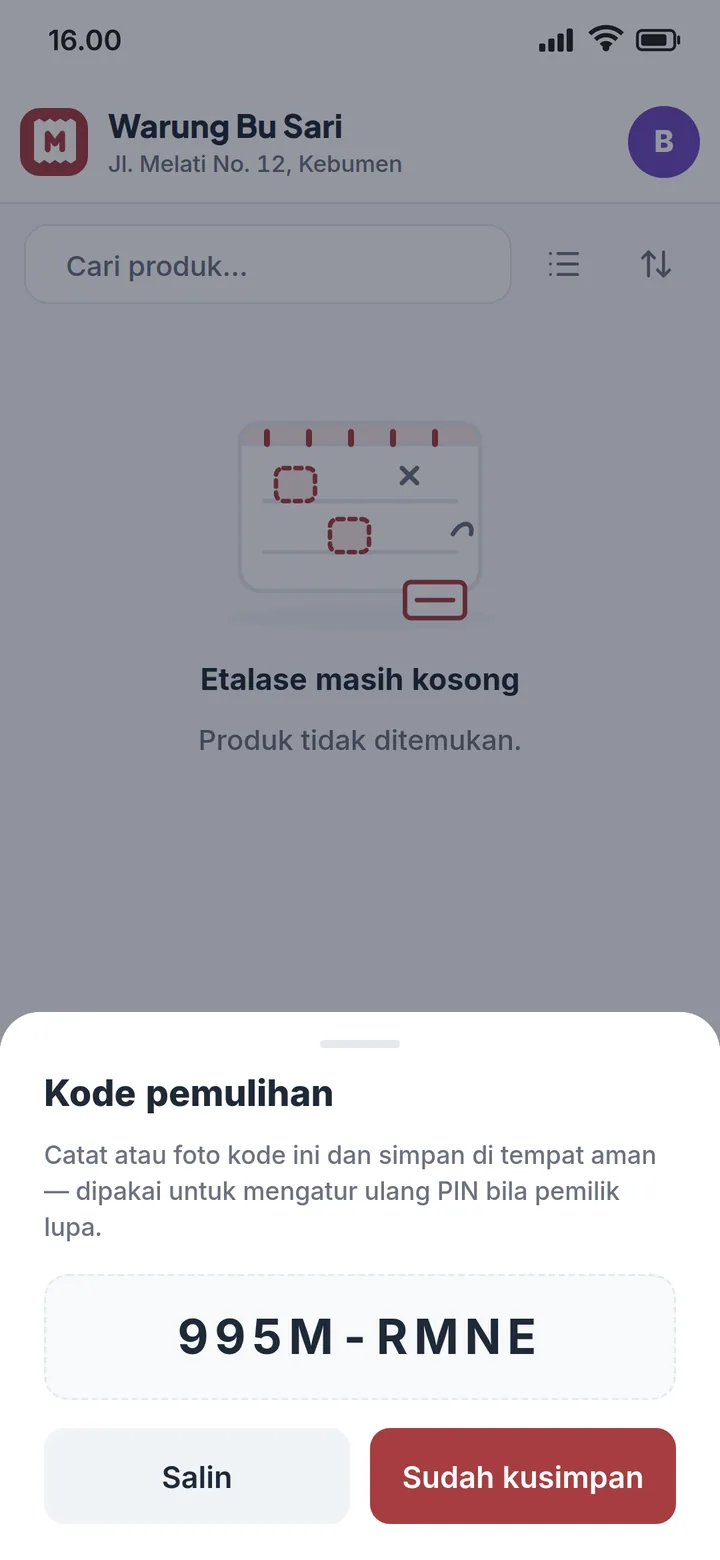
Aplikasi sudah berisi 4 kategori: Makanan, Minuman, Camilan, Lainnya. Produknya masih kosong, jadi langkah berikutnya adalah menambah produk (bagian 3). Semua isian toko bisa diubah lagi di Pengaturan → Toko.
2Melayani pembeli
Layar Kasir adalah layar utama sehari-hari.
Memilih produk
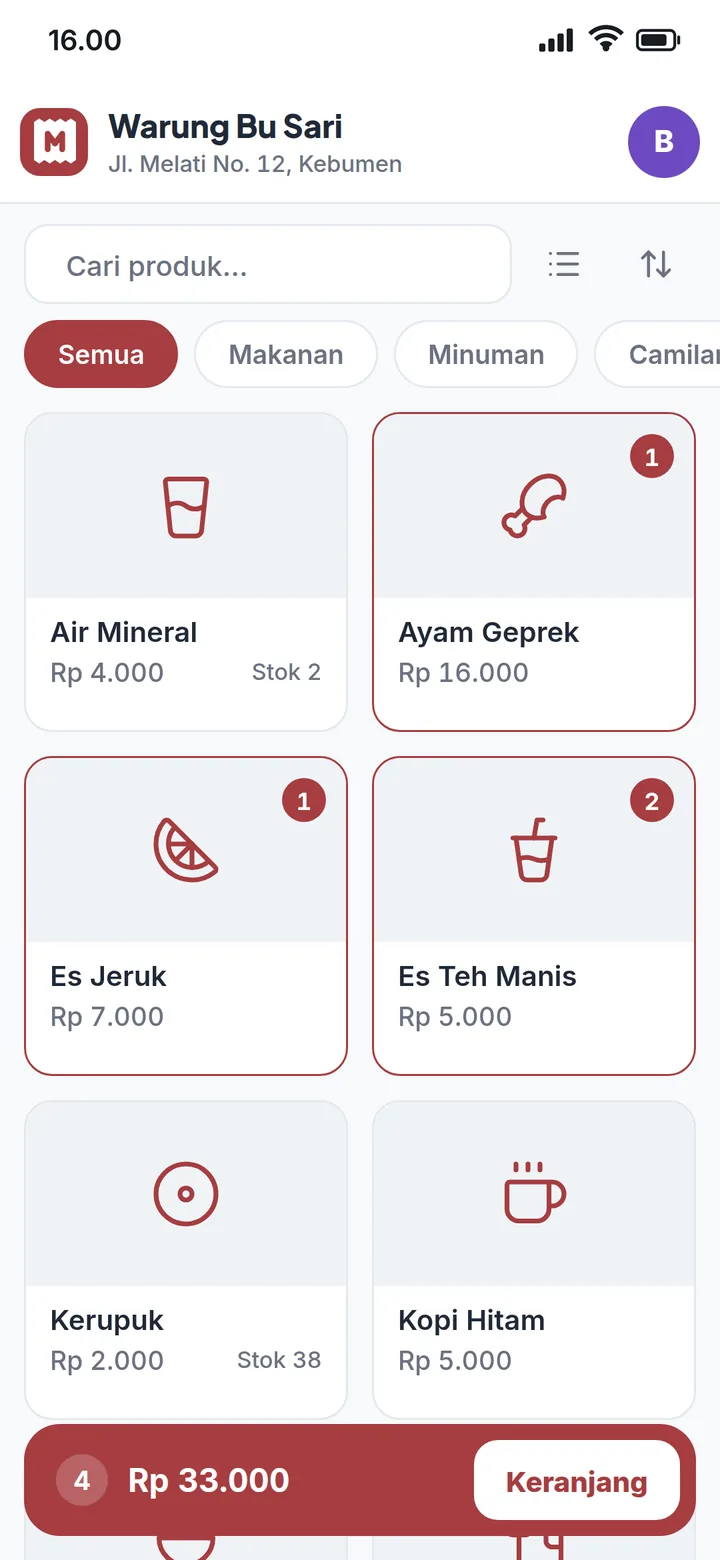
- Ketuk kartu produk untuk menambah 1. Ketuk lagi untuk menambah jumlahnya.
- Cari: ketik nama produk di kolom cari.
- Kategori: ketuk chip kategori untuk menyaring.
- Urutkan: nama A–Z, Z–A, harga terendah, atau harga tertinggi.
- Tampilan kotak atau daftar: ikon di samping pengurut. Daftar lebih enak kalau menunya panjang. Pilihanmu diingat.
- Produk yang stoknya habis bertanda Habis dan pindah ke bawah sendiri.
Keranjang
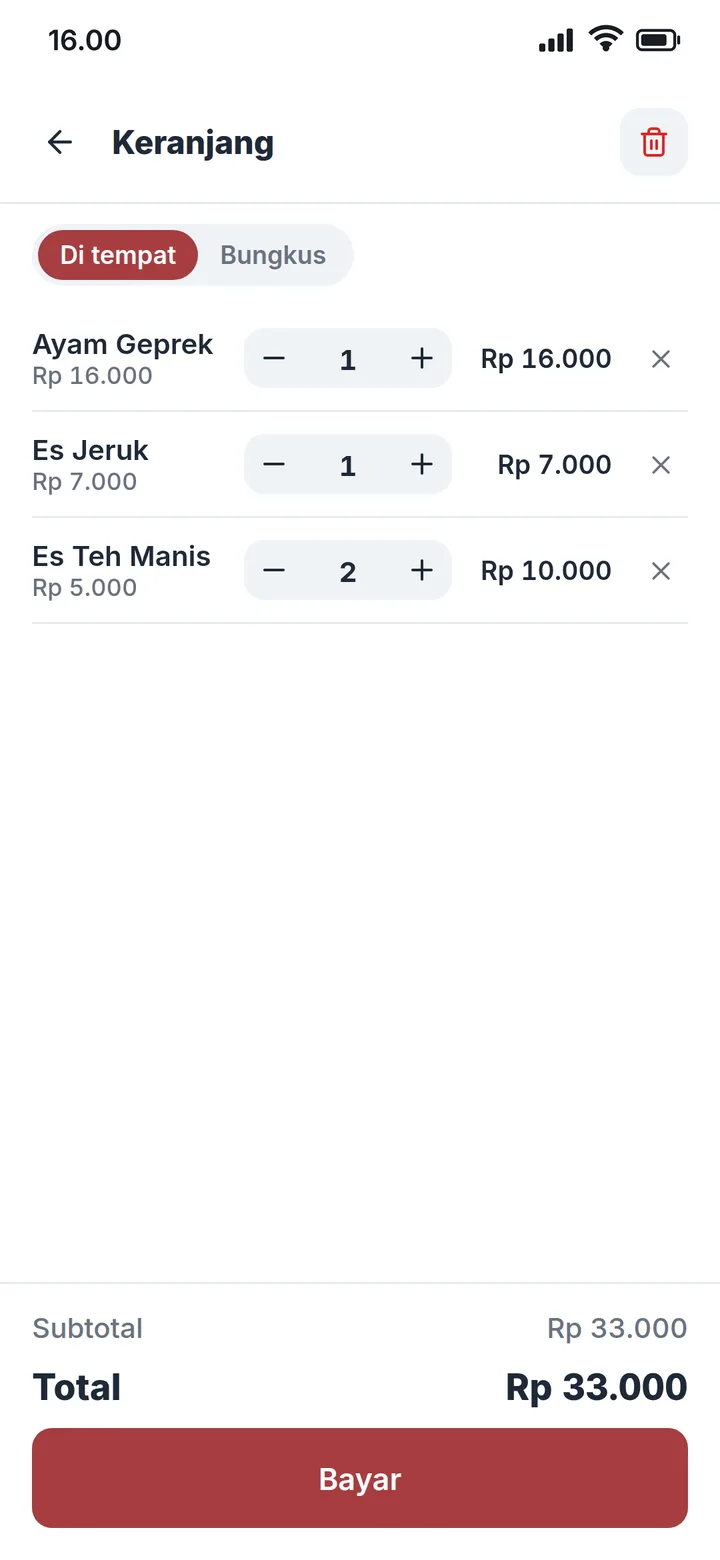
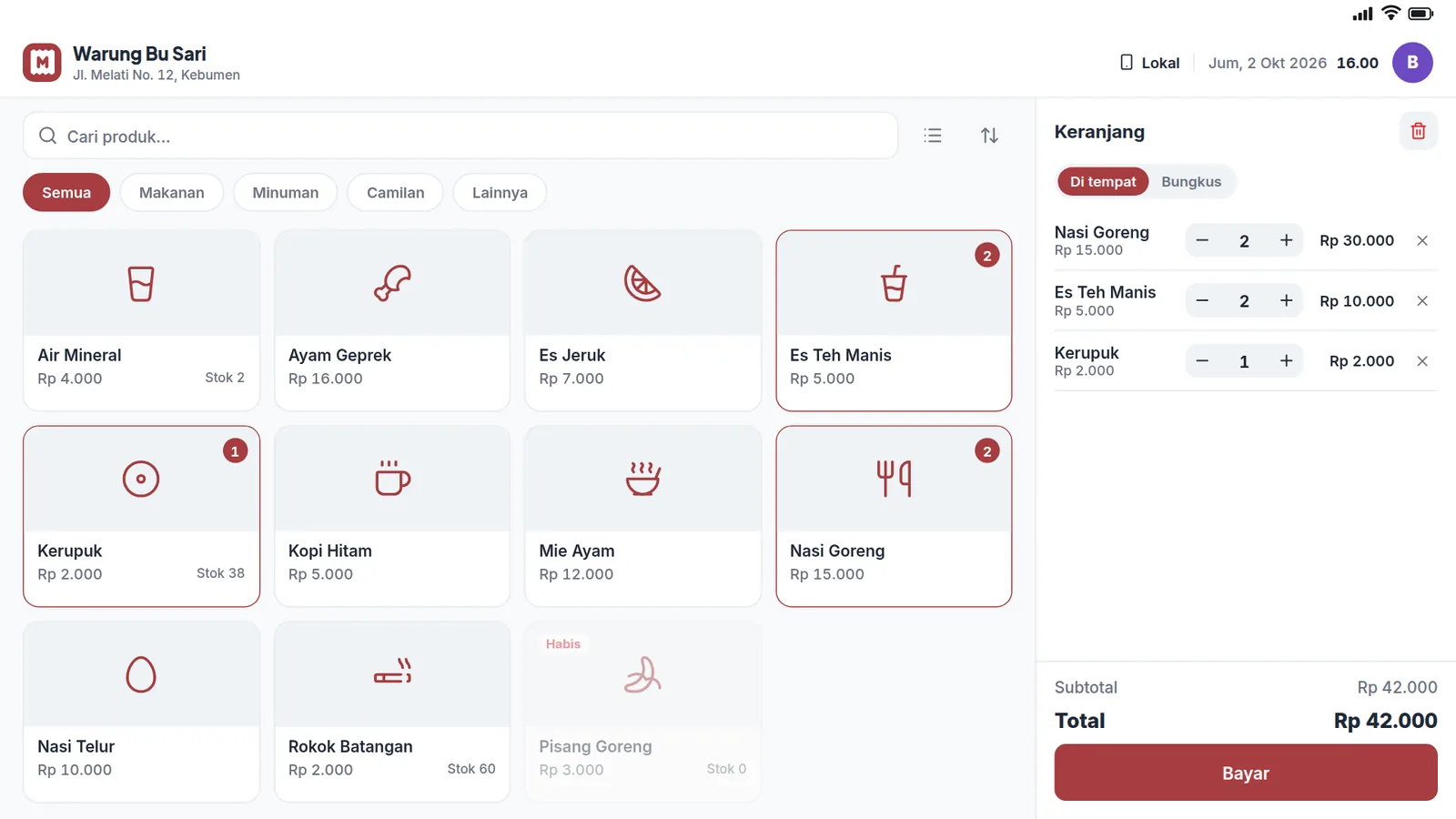
Di tablet, keranjang ada di panel kanan. Di HP, keranjang muncul sebagai bar di bawah layar; ketuk untuk membukanya layar penuh, lalu ketuk ← atau tombol kembali HP untuk menutupnya.
- Ubah jumlah dengan tombol − dan +, atau ketuk angkanya lalu ketik langsung untuk jumlah besar.
- Jumlah tidak bisa melebihi sisa stok produk yang dihitung.
- Tombol × menghapus satu baris.
- Di tempat atau Bungkus: tandai jenis pesanan. Ikut tercatat di struk.
Bayar
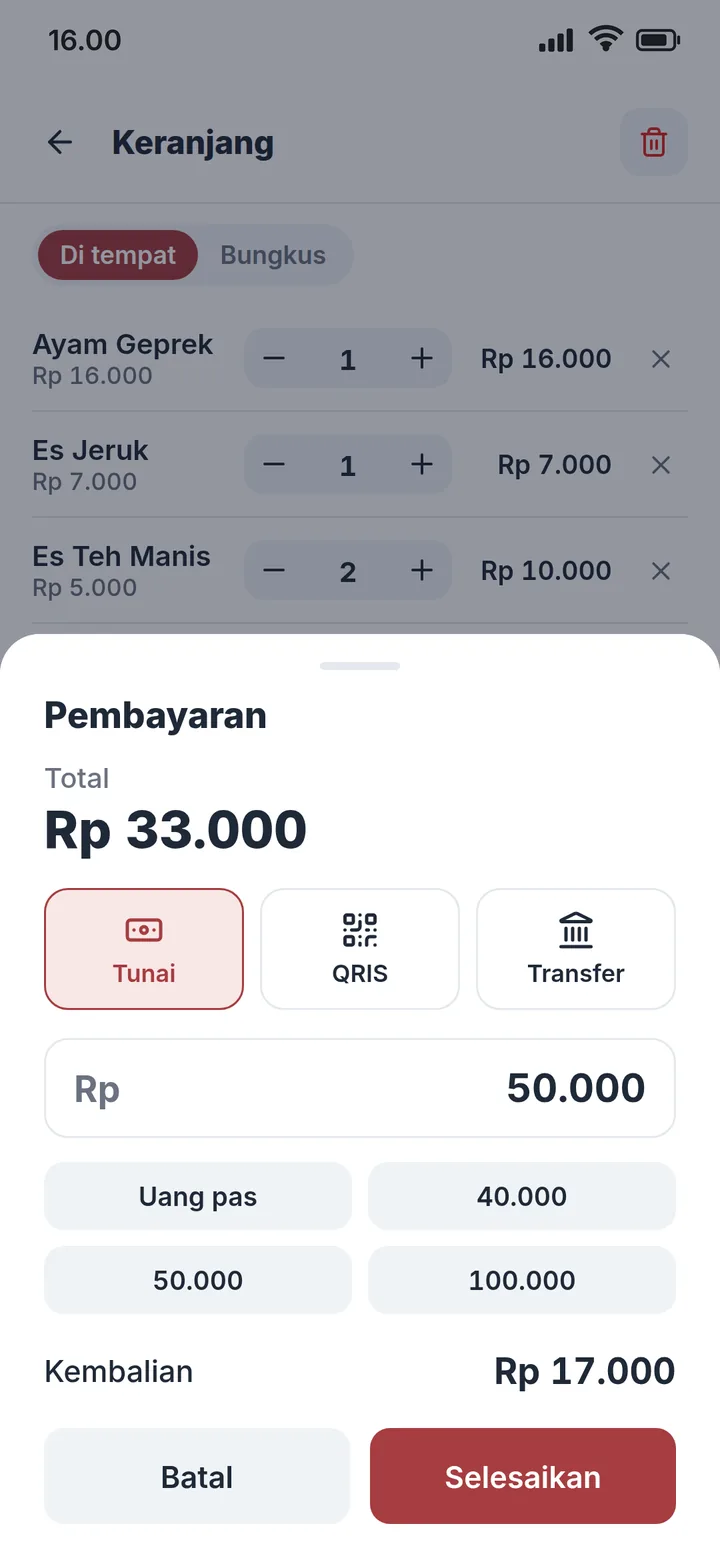
Tekan Bayar, lalu pilih metode:
- Tunai: ketik uang yang diterima atau pakai tombol cepat seperti Uang pas atau nominal bulat terdekat (mis. 50.000). Kembalian dihitung otomatis. Kalau uangnya kurang, aplikasi memberi tahu kurangnya berapa.
- QRIS atau Transfer: layar menunjukkan nominal tagihan. Setelah uang masuk, tekan Selesaikan. Kolom Keterangan boleh diisi nama pengirim atau 4 digit akhir rekening, supaya mudah dicocokkan dengan mutasi. Aplikasi tidak mengecek pembayaran otomatis, jadi kasir yang memastikan uangnya sudah masuk.
Tekan Selesaikan. Transaksi tersimpan, stok berkurang, dan terdengar bunyi kring. Bunyi ini ikut diam kalau HP dalam mode senyap.
Struk
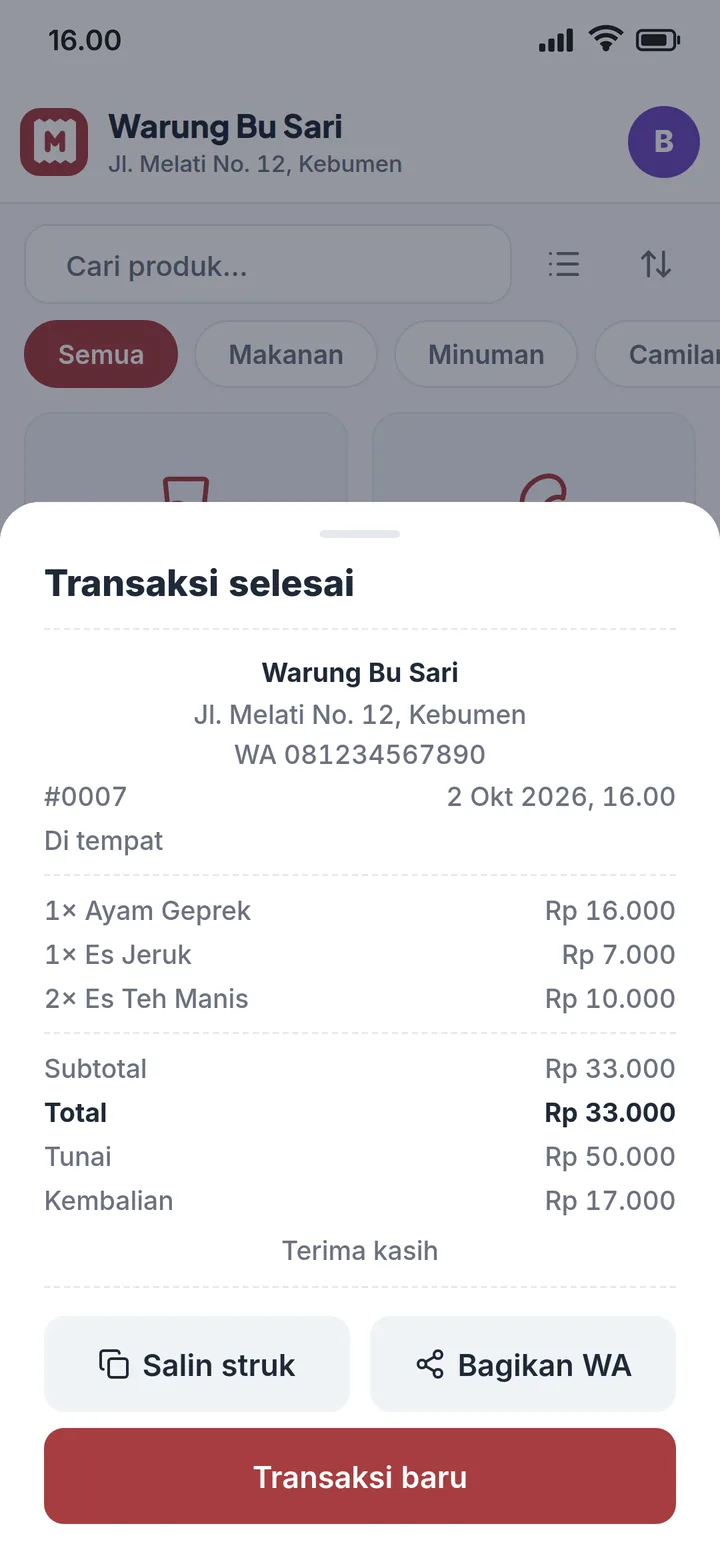
Setelah bayar, struk langsung tampil. Ada dua pilihan:
- Salin struk: menyalin struk sebagai teks, tinggal tempel di chat mana pun.
- Bagikan WA: struk dikirim sebagai gambar. Pilih WhatsApp di lembar bagikan, lalu pilih kontak pembeli.
Tekan Transaksi baru untuk melayani pembeli berikutnya.
3Produk & kategori
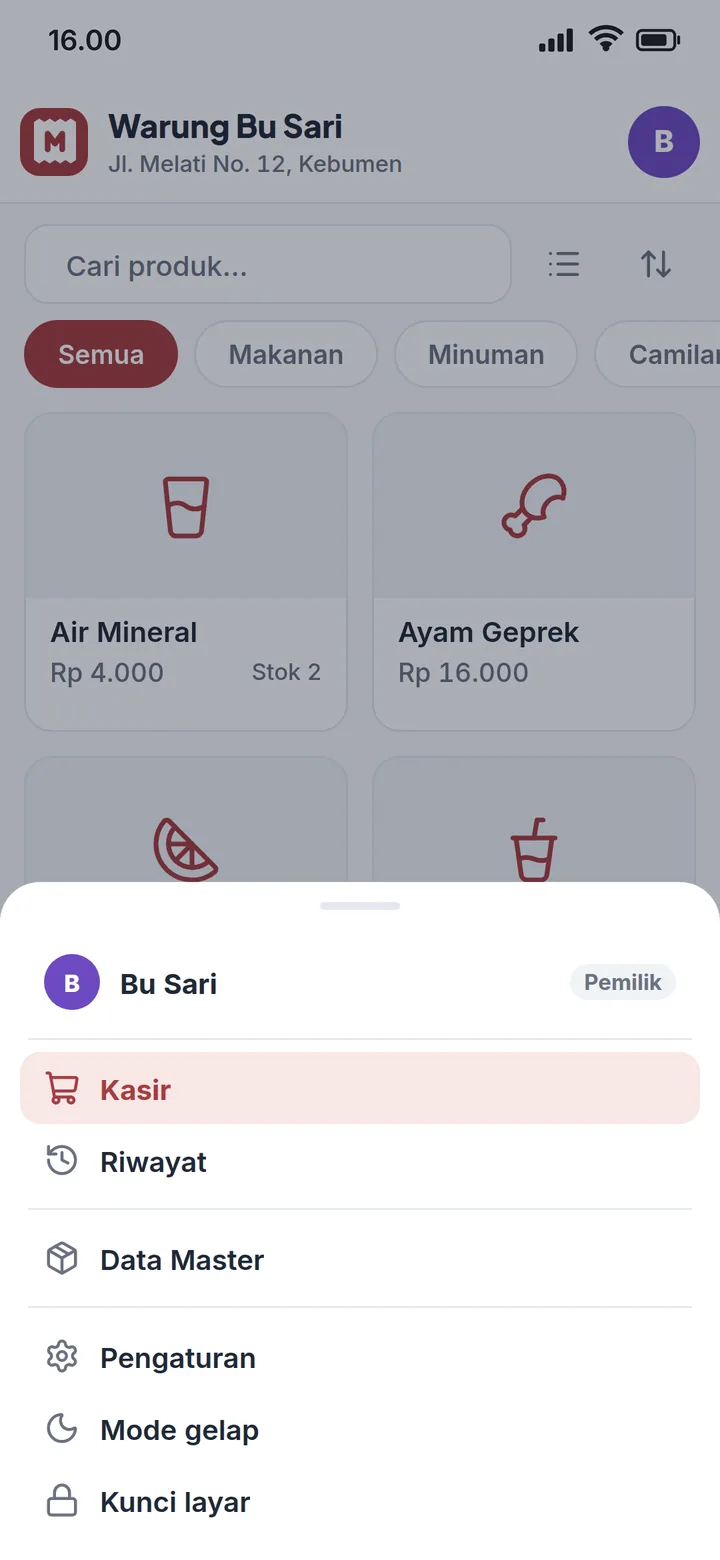
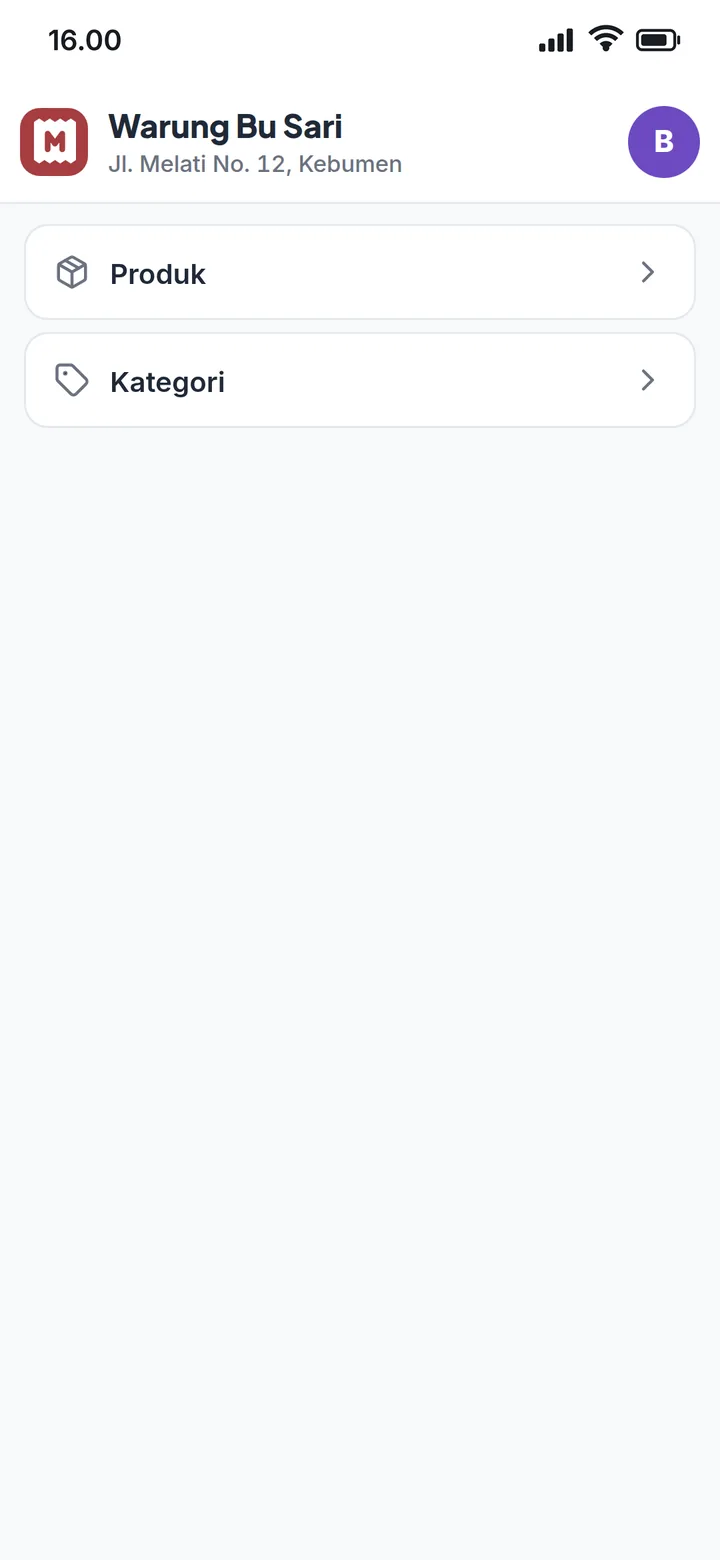
Buka ikon akun di kanan atas → Data Master. Di tablet, daftar menu ada di kiri dan isinya di kanan. Di HP, ketuk Produk atau Kategori; untuk kembali ketuk ← Data Master di kiri atas.
Menambah produk
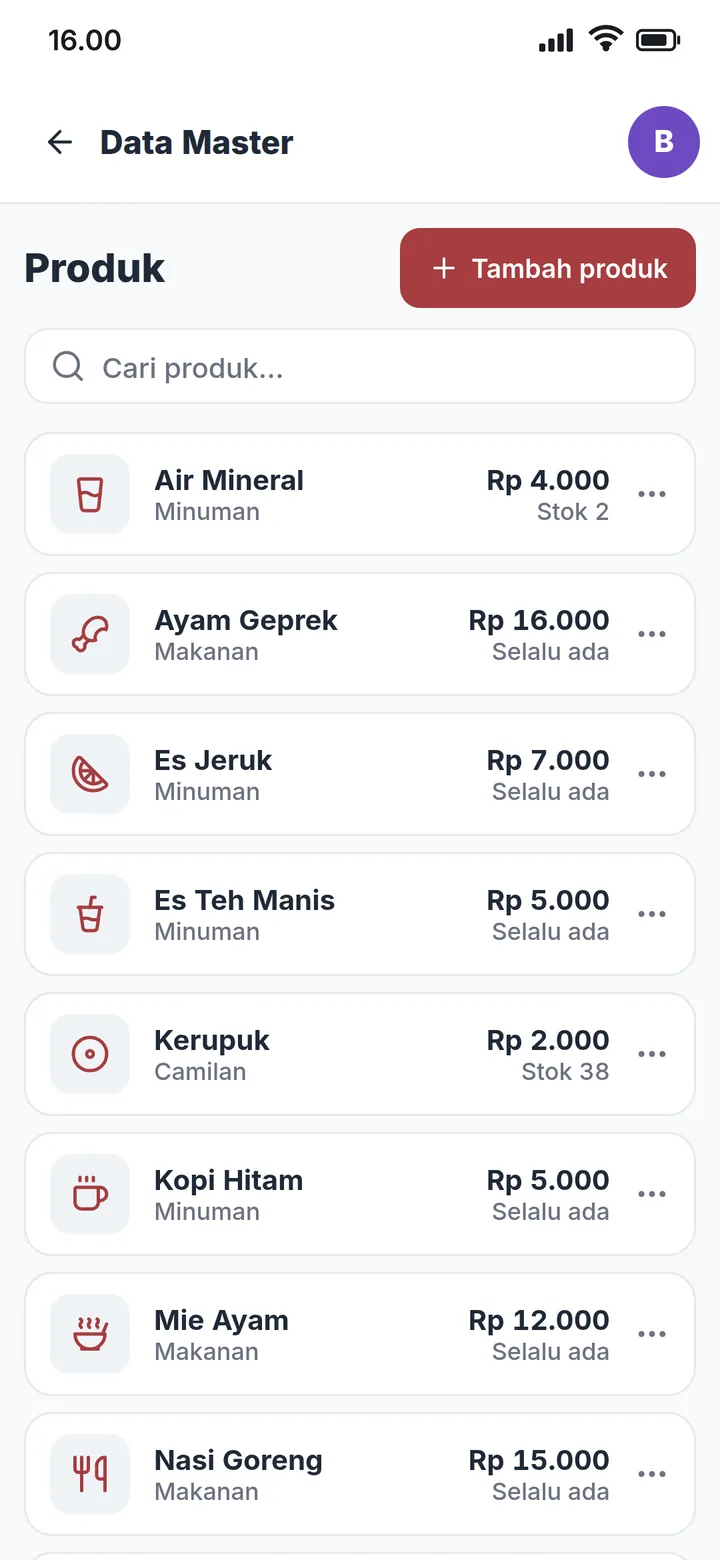
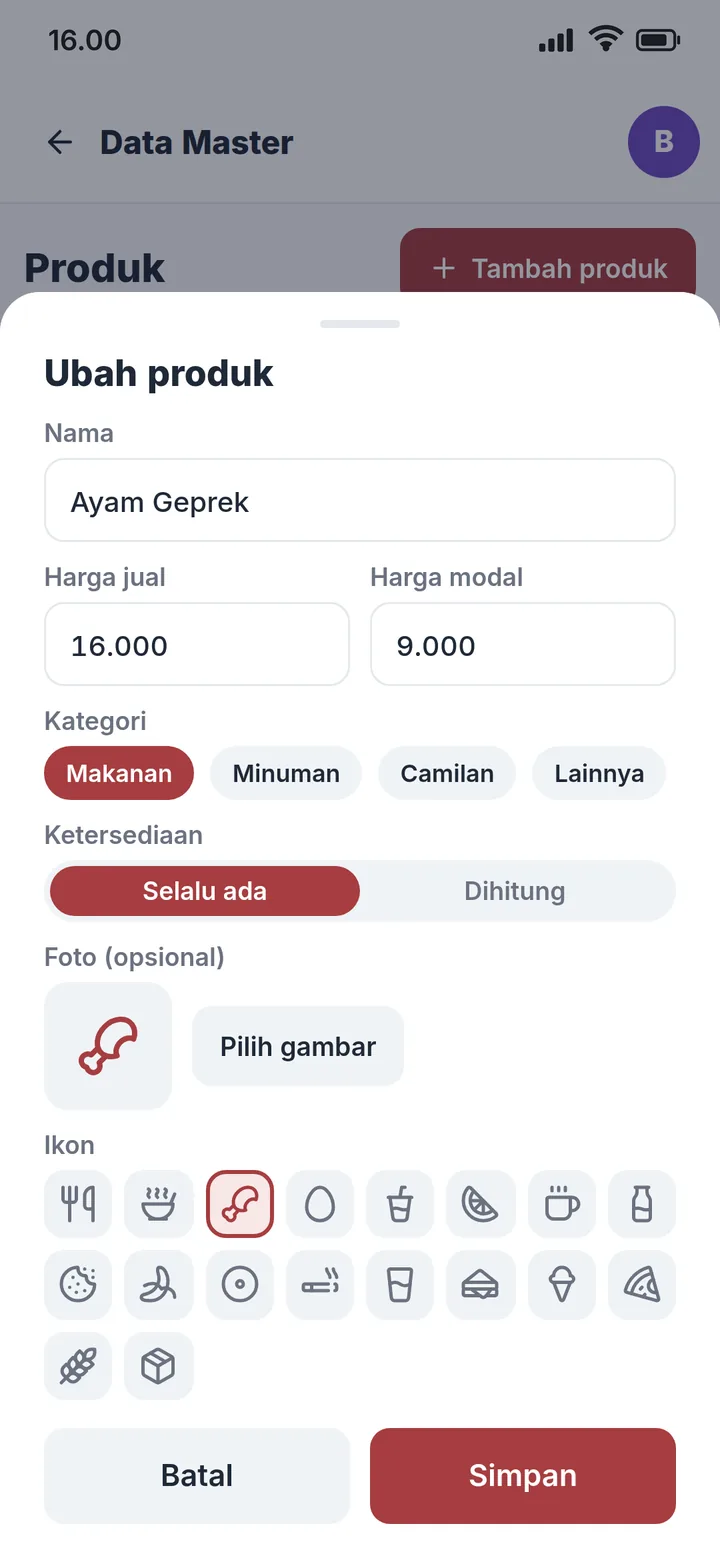
Isi nama, harga jual, harga modal, dan kategori. Lalu pilih jenis stok:
- Dihitung: untuk barang yang jumlahnya pasti, seperti rokok, air mineral, atau gorengan sekian porsi. Isi jumlah stoknya. Stok berkurang setiap terjual, dan produk ditandai Habis saat stok 0.
- Selalu ada: untuk masakan yang dibuat saat dipesan, seperti nasi goreng atau es teh. Tidak ada hitungan stok.
Foto atau ikon: foto boleh diambil dari kamera atau galeri. Tanpa foto, produk tampil dengan ikon pilihanmu, tetap rapi dan mudah dikenali.
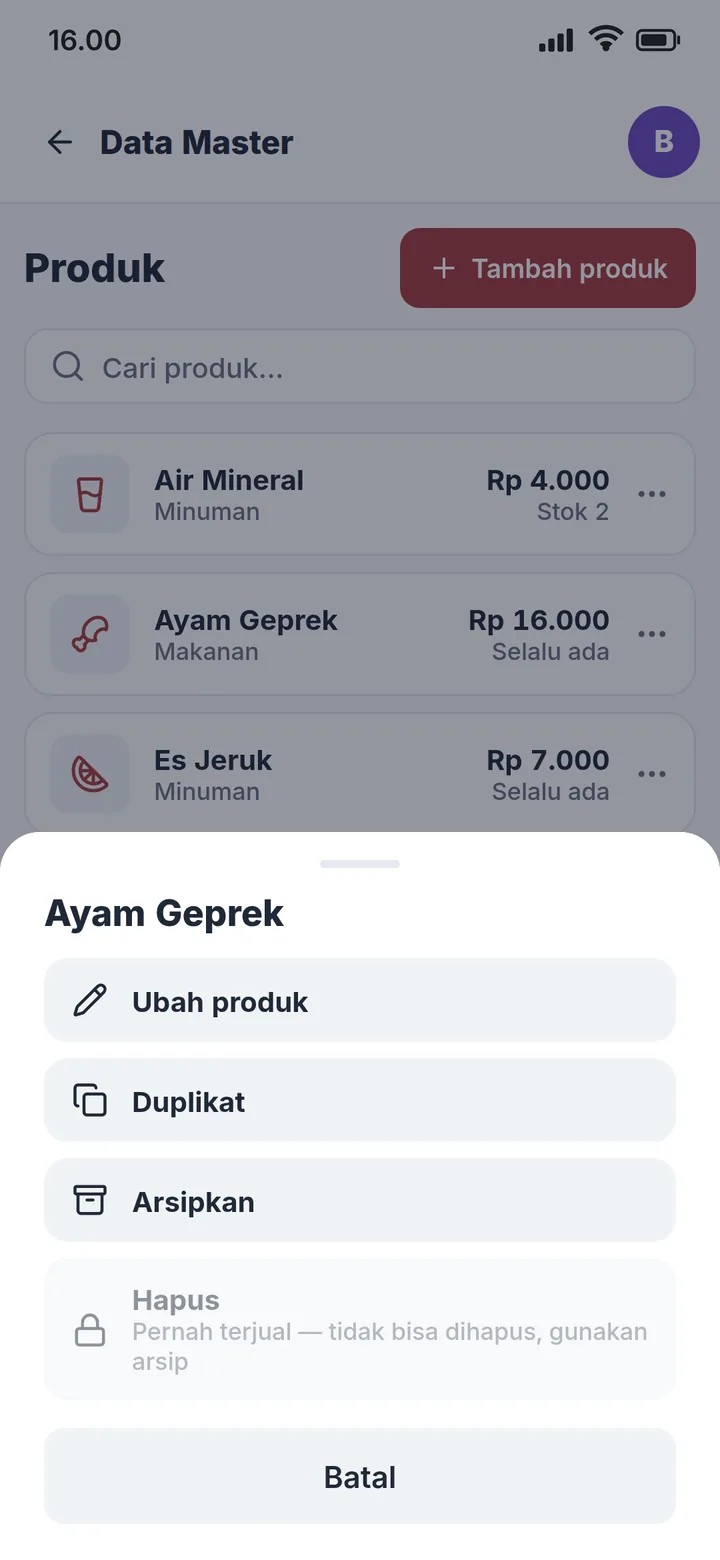
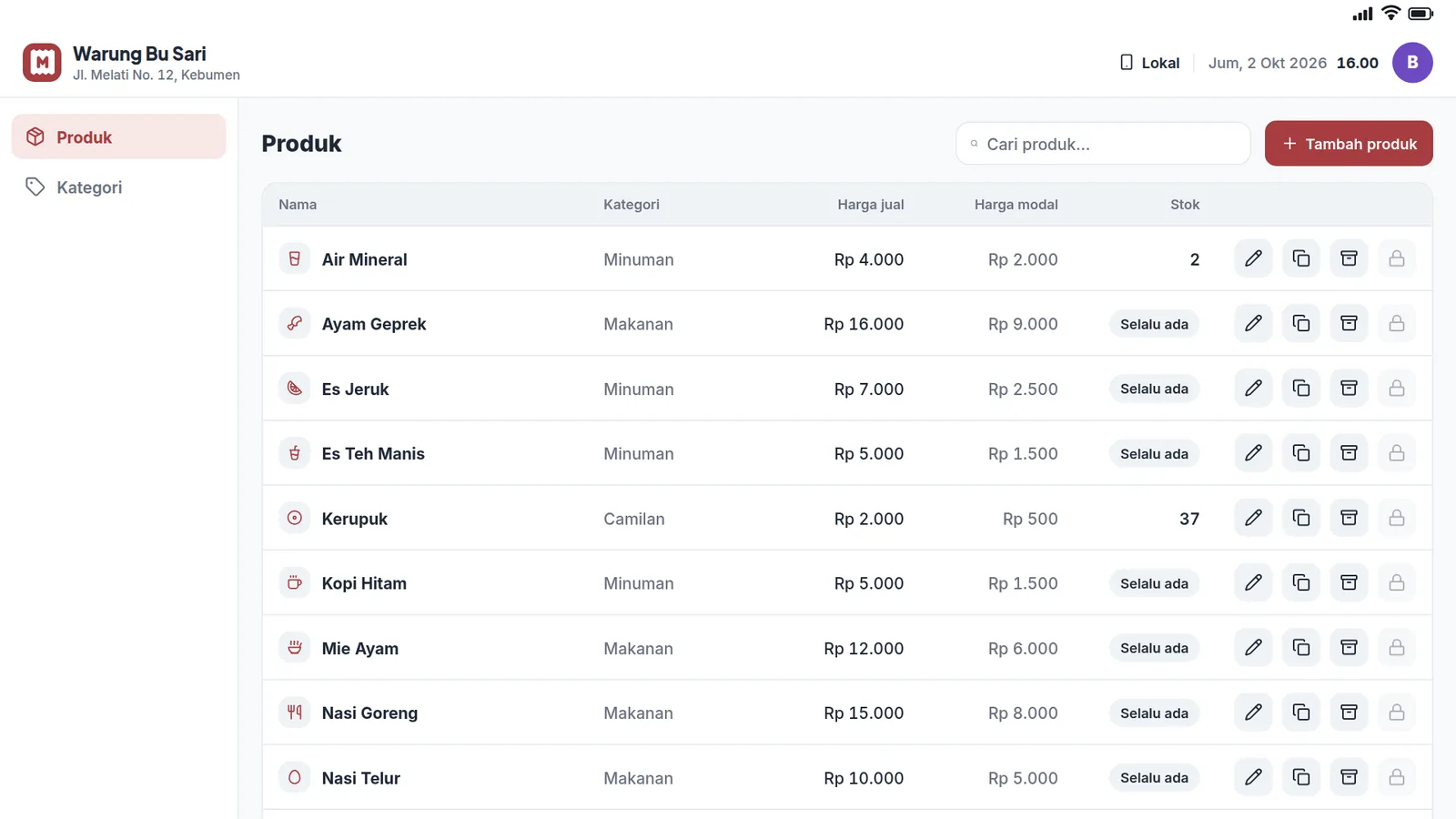
Di HP, produk tampil sebagai kartu. Ketuk kartunya untuk memilih Ubah, Duplikat, Arsipkan, atau Hapus. Di tablet, tombolnya ada di ujung kanan setiap baris.
Duplikat produk
Cara cepat membuat produk yang mirip, misalnya Es Teh jadi Es Teh Jumbo.
- Pilih Duplikat pada produk yang ada.
- Ganti nama dan harga. Isi stok bila perlu, karena stok tidak ikut tersalin.
- Tekan Simpan. Kalau Batal, tidak ada produk baru.
Arsipkan atau hapus
- Arsipkan untuk produk yang berhenti dijual atau musiman. Produk hilang dari layar Kasir, tapi riwayat transaksinya tetap utuh. Bisa diaktifkan lagi kapan saja.
- Hapus hanya bisa untuk produk yang belum pernah terjual, biasanya karena salah input. Produk yang sudah pernah terjual bertanda gembok; pakai Arsipkan saja.
Kategori
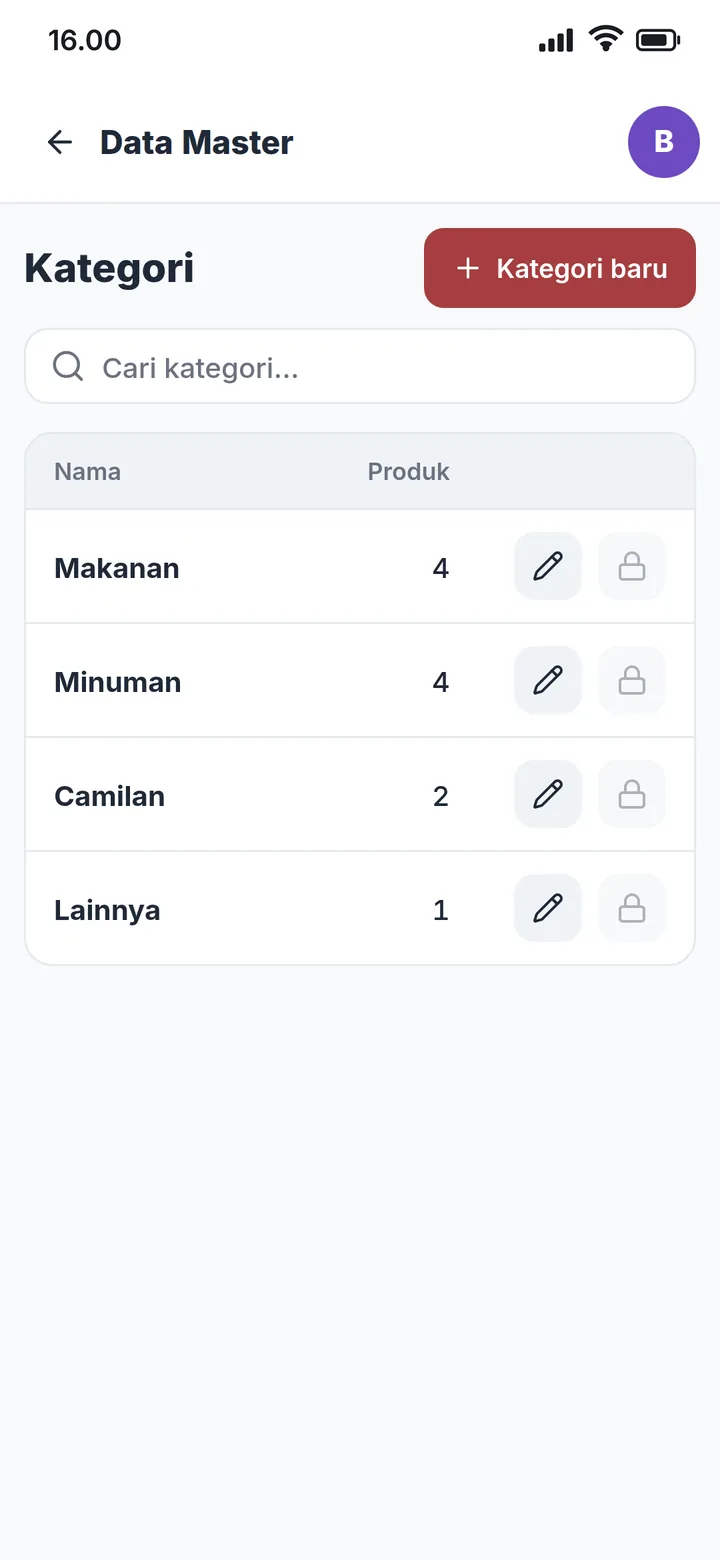
Di Data Master → Kategori kamu bisa menambah, mengubah nama, dan menghapus kategori. Kategori yang masih dipakai produk tidak bisa dihapus. Minimal harus ada satu kategori.
4Riwayat transaksi
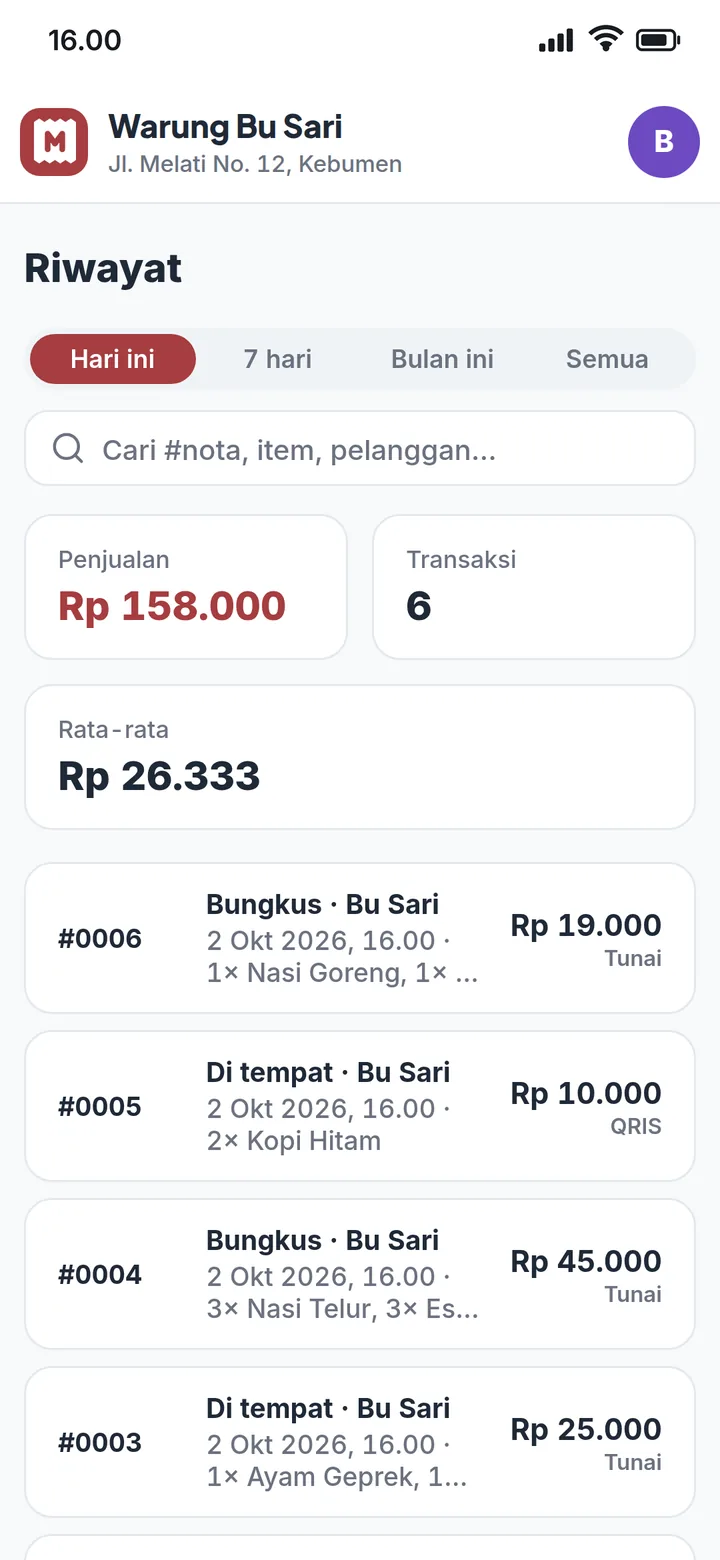
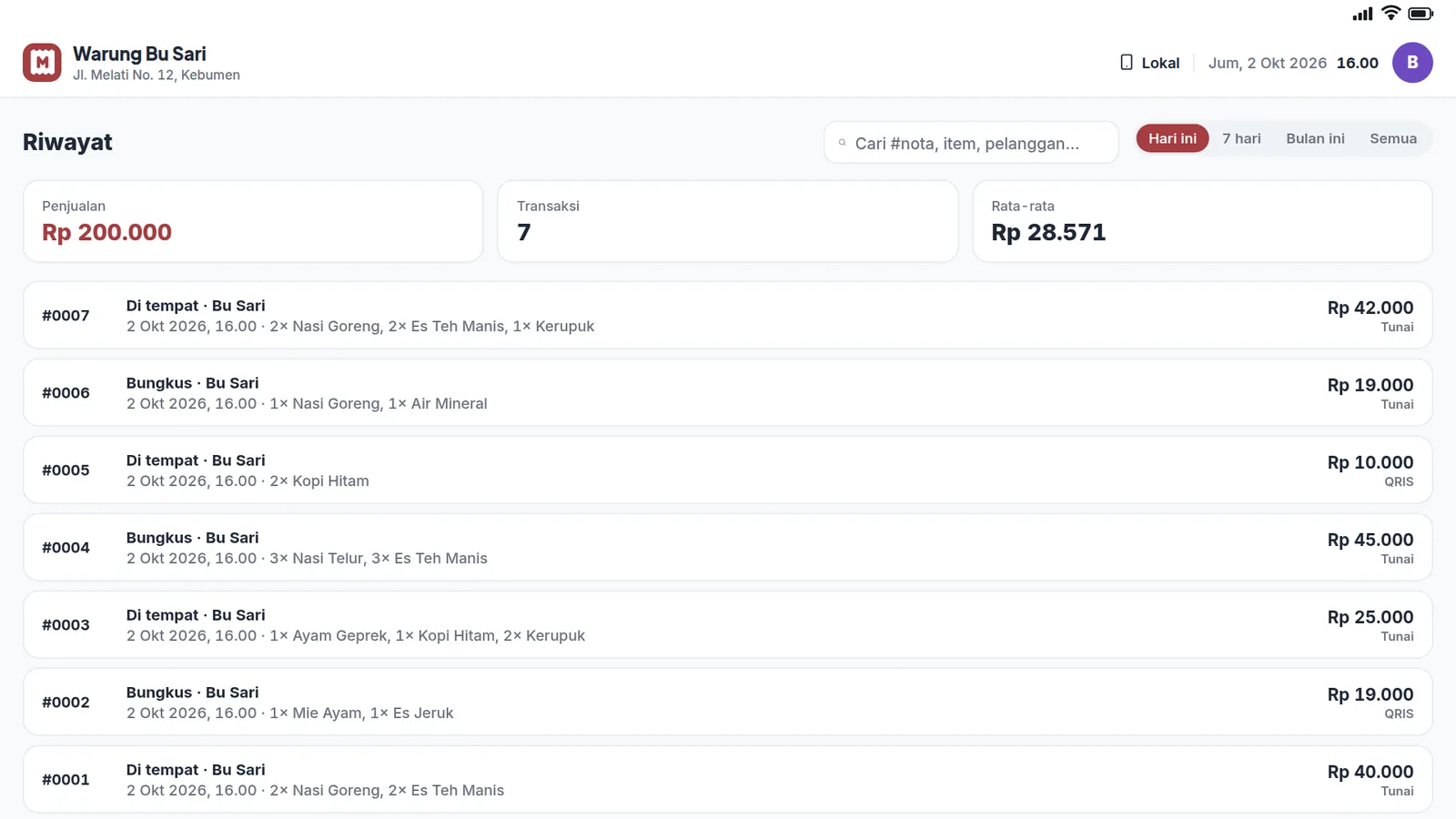
Buka ikon akun → Riwayat. Untuk mengecek "tadi jadi berapa ya?" atau menunjukkan struk lagi ke pembeli.
- Periode: Hari ini, 7 hari, Bulan ini, atau Semua.
- Di atas daftar ada ringkasan penjualan, jumlah transaksi, dan rata-rata per transaksi untuk periode itu.
- Cari dengan nomor nota, nama barang, nama kasir, atau keterangan pembayaran.
- Ketuk transaksi untuk membuka struknya lagi. Dari situ struk bisa disalin atau dibagikan ulang.
- Daftar panjang dimuat bertahap; tekan Tampilkan lebih banyak di bawah.
Riwayat tidak dibatasi. Semua transaksi tersimpan di perangkat selama datanya tidak dihapus.
5Pengaturan & cadangan data
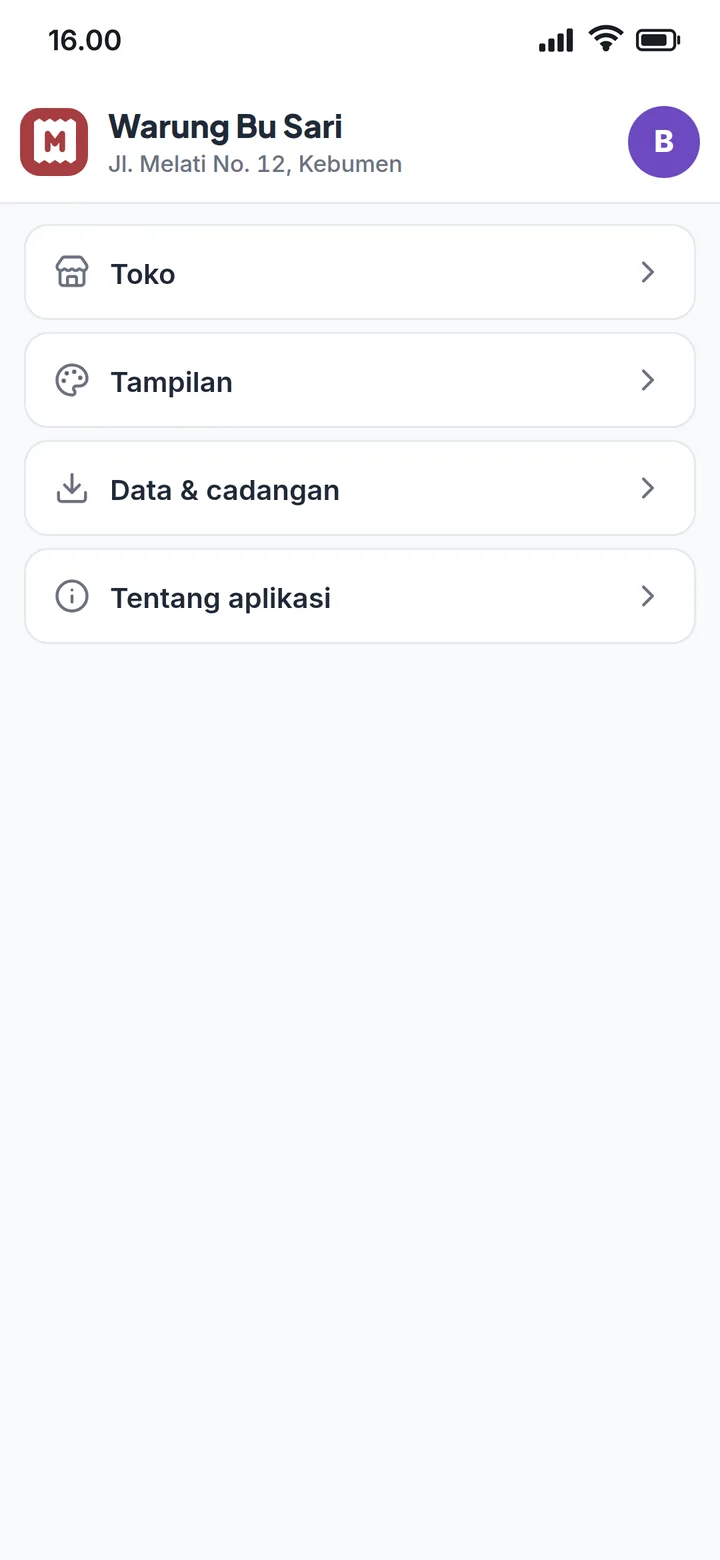
Buka ikon akun → Pengaturan. Isinya dibagi empat bagian:
- Toko: nama, alamat, dan WhatsApp toko yang tampil di struk.
- Tampilan: bahasa, mode terang atau gelap, dan skema warna. Mode terang/gelap juga bisa diganti cepat dari menu akun.
- Data & cadangan: lihat di bawah.
- Tentang: versi aplikasi, kontak bantuan, kebijakan privasi, dan syarat & ketentuan.
Tulisan Lokal di kanan atas layar tablet artinya data tersimpan di perangkat ini, tanpa internet.
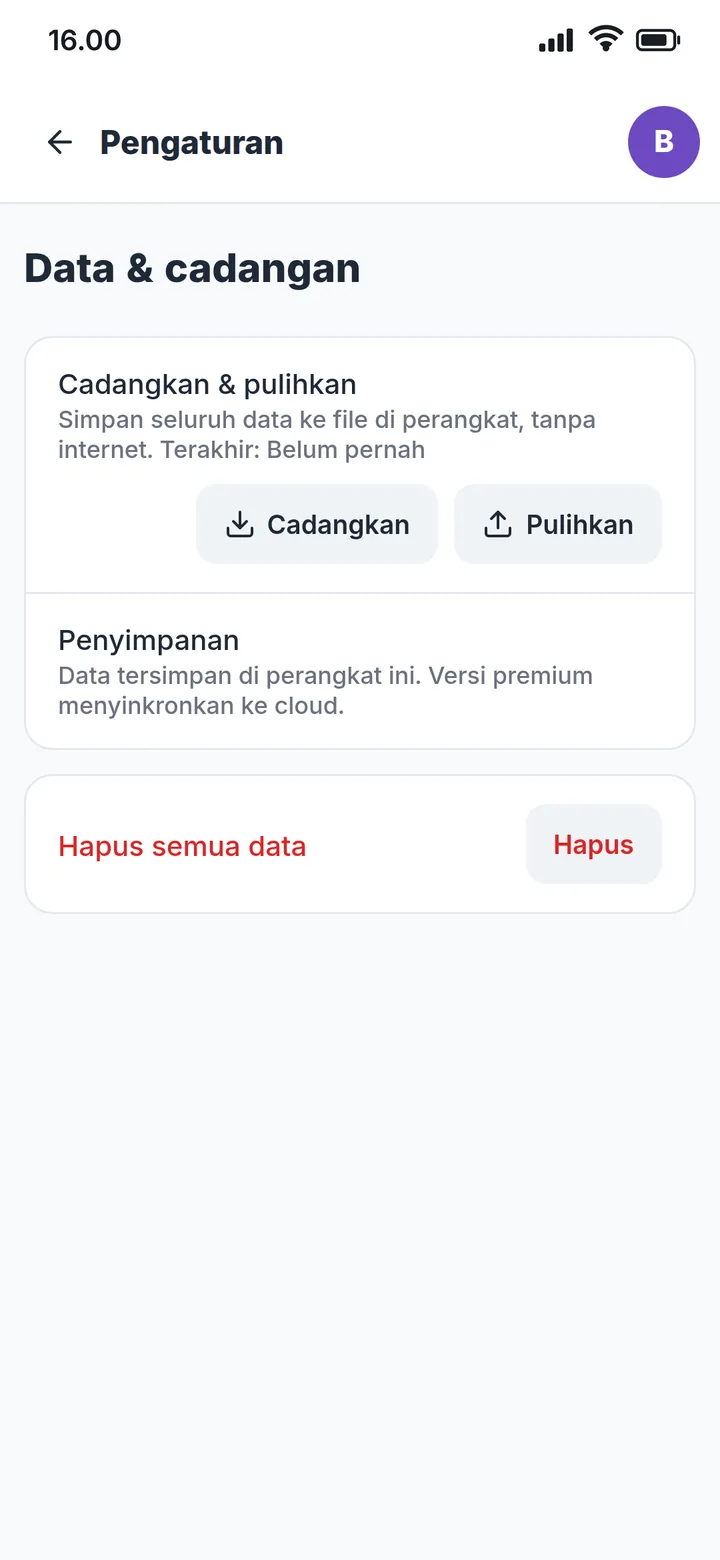
Cadangan data — jangan dilewati
Semua data tersimpan di perangkat ini. Kalau HP hilang, rusak, atau aplikasinya terhapus, data ikut hilang, kecuali kamu punya cadangan.
- Cadangkan: menyimpan seluruh data (produk, kategori, transaksi, foto, pengaturan) jadi satu file bernama seperti
mimon-backup-20260925-2130.zip. Lembar bagikan terbuka; simpan filenya ke Google Drive, kirim ke WhatsApp sendiri, atau simpan di tempat aman lain. Tidak perlu internet untuk membuatnya. - Pulihkan: pilih file cadangan. Seluruh data saat ini akan diganti dengan isi file. Dipakai saat pindah HP atau setelah pasang ulang aplikasi. Sebelum mengganti, aplikasi otomatis menyimpan salinan pengaman data yang lama. Setelah selesai, kamu ditawari membuat PIN pemilik baru kalau PIN lama tidak ingat.
- Hapus semua data: mengosongkan aplikasi seperti baru dan kembali ke langkah awal. Harus mengetik
hapus semuadulu sebagai pengaman. Tidak bisa dibatalkan, jadi buat cadangan dulu.
Baca juga: Aplikasi kasir offline untuk warung — cara kerja, batasannya, dan menyimpan data dengan aman
Pindah ke HP baru
- Di HP lama: Pengaturan → Data & cadangan → Cadangkan, lalu kirim filenya ke HP baru (mis. lewat WhatsApp atau Google Drive).
- Di HP baru: pasang Mimon POS, selesaikan langkah awal, lalu Pengaturan → Data & cadangan → Pulihkan dan pilih file tadi.
6Kunci layar & lupa PIN
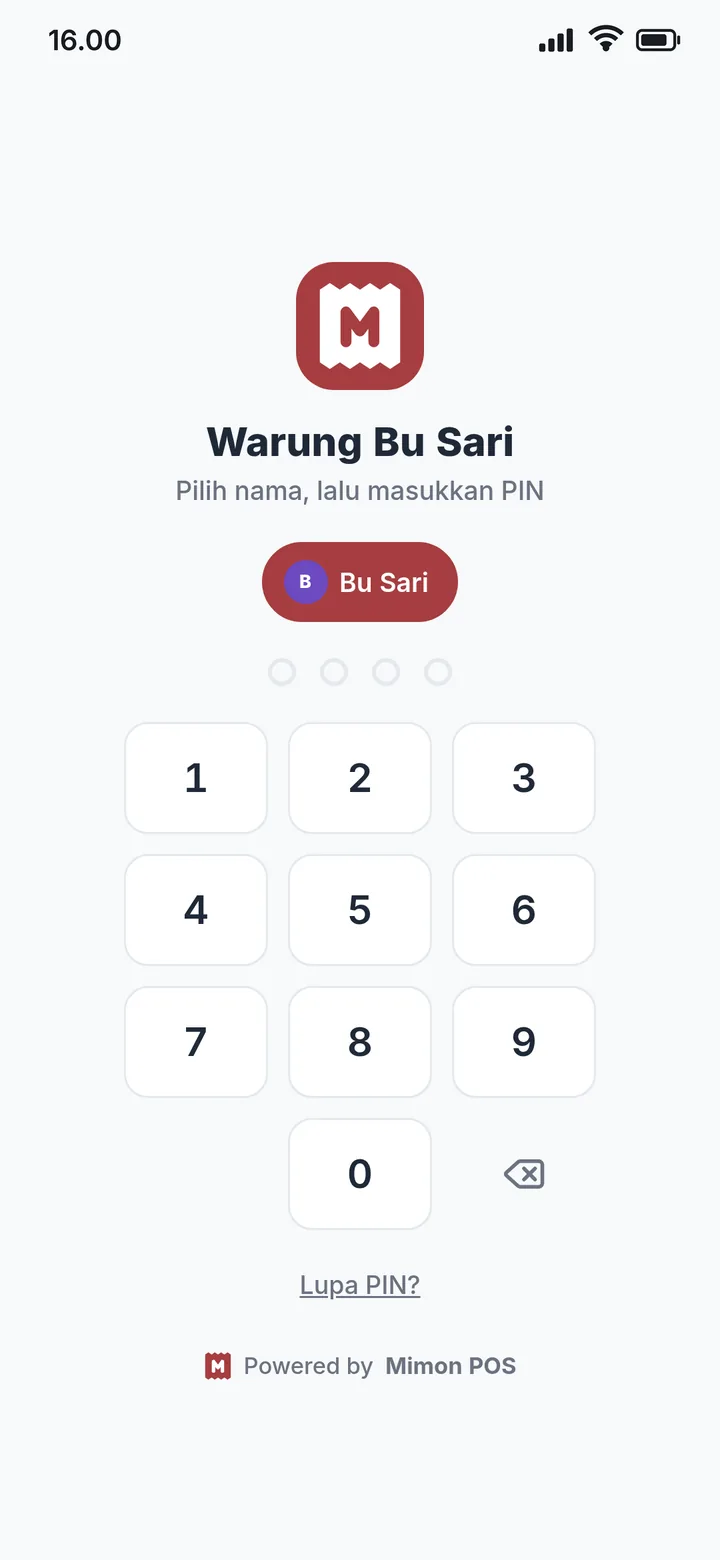
Aplikasi langsung terbuka ke layar Kasir tanpa minta PIN. Kalau warung ditinggal sebentar, buka ikon akun → Kunci layar. Untuk masuk lagi, pilih nama lalu ketik PIN. Layar tetap terkunci walau aplikasi ditutup lalu dibuka lagi.
Lupa PIN
Di layar kunci, ketuk Lupa PIN?, lalu masukkan kode pemulihan yang dicatat saat langkah awal. Setelah itu buat PIN baru.
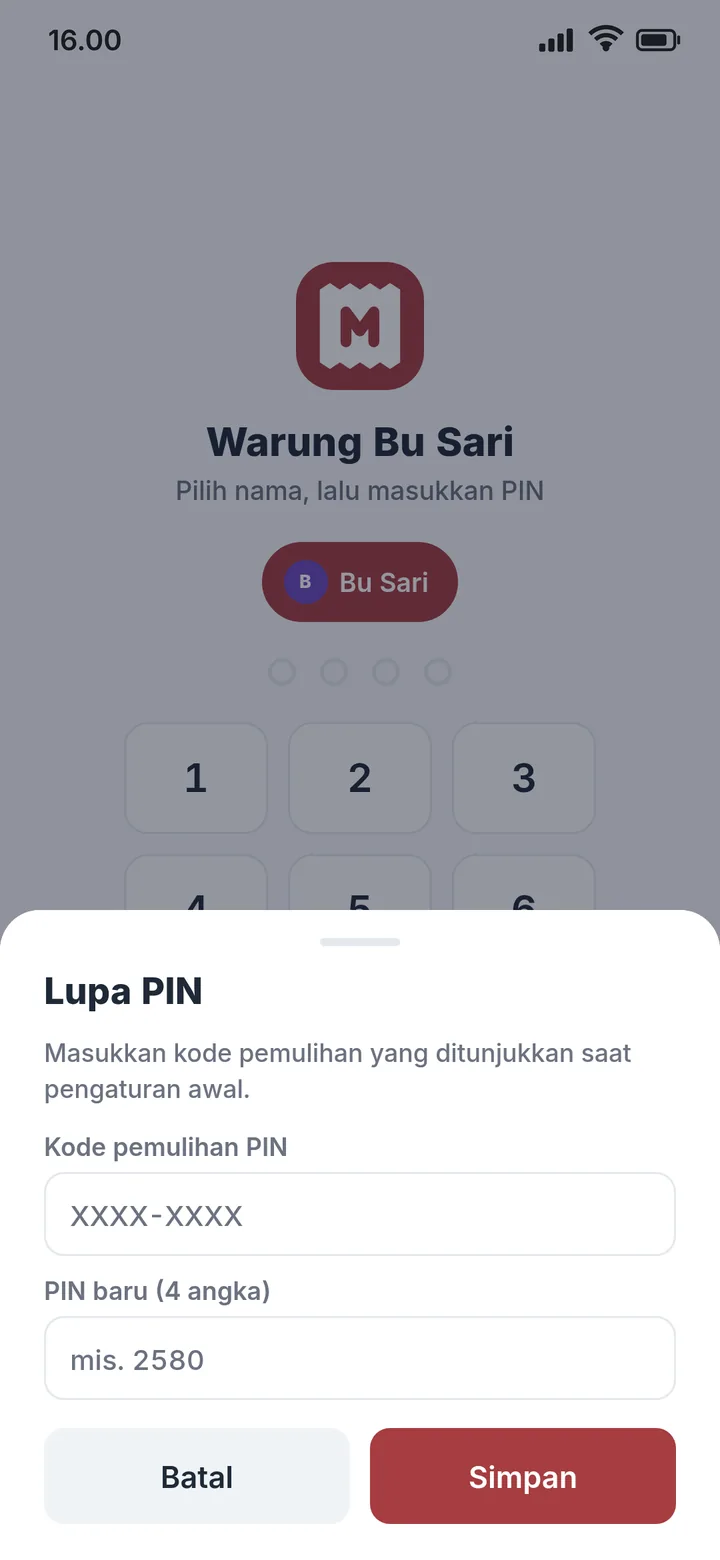
Kode pemulihan juga hilang? Kalau kamu punya file cadangan, pasang ulang aplikasi lalu Pulihkan dari file itu; setelah selesai kamu bisa membuat PIN pemilik baru. Tanpa cadangan dan tanpa kode pemulihan, PIN tidak bisa dibuka, termasuk oleh kami, karena data tidak pernah dikirim ke server kami.
7Segera hadir
Fitur berikut sedang disiapkan untuk versi berikutnya. Panduannya menyusul saat fiturnya tersedia. Fitur tanpa label termasuk paket Gratis; label Pro dan Cloud berarti fitur itu termasuk paket berbayar.
Kasir & transaksi
- Pesanan tertunda, item bebas (di luar daftar produk), dan catatan per item
- Nomor meja untuk pesanan makan di tempat, tampil di struk
- Pembatalan transaksi (void) oleh pemilik
- Diskon nominal atau persen, dan pajak
- Voucher / kode promo dengan batas pakai Pro
- Format nomor nota: per hari, per bulan, atau dengan awalan Pro
- Pemindai barcode dengan kamera Pro
- Cetak struk ke printer Bluetooth thermal
Kas & laporan
- Buka dan tutup kas (hitung uang laci), catat pengeluaran, rekap ke WhatsApp
- Kategori pengeluaran dan rinciannya di laporan
- Laporan dasar: omzet, jumlah transaksi, grafik, produk terlaris, per metode bayar
- Laporan laba: HPP, laba kotor, pembanding periode, per kasir Pro
- Ekspor data ke CSV Pro
Produk & stok
- Peringatan stok menipis
- Sematkan produk favorit di atas layar Kasir
- Bahan & pembelian: stok bahan dan modal (HPP) ikut terhitung Pro
- Varian produk: satu kartu, pilih ukuran/rasa saat diketuk (mis. Es Teh Medium/Jumbo) Pro
- Stok opname dan riwayat koreksi stok Pro
Pelanggan
- Daftar pelanggan
- Kasbon (utang pelanggan), buku kasbon, dan pelunasan Pro
- Poin pelanggan: belanja dapat poin, tukar jadi potongan Pro
Layar utama HP
- Widget "Penjualan hari ini": omzet dan jumlah transaksi langsung di layar utama, nominal tersembunyi bila perlu
- Widget "Laba hari ini" Pro
- Pintasan ikon: tekan lama ikon Mimon POS untuk Transaksi baru, Riwayat, atau Kunci layar
Pengguna, keamanan & struk
- Kunci otomatis: layar terkunci sendiri bila tidak dipakai beberapa menit
- Beberapa kasir dengan PIN dan peran masing-masing Pro
- Logo toko dan catatan kaki di struk Pro
- Struk tanpa tanda "Powered by Mimon POS" Cloud
Cadangan & Cloud
- Cadangan otomatis harian atau mingguan ke perangkat, simpan 7 cadangan terakhir
- Cadangan otomatis ke Google Drive milikmu, simpan 7 cadangan terakhir Pro
- Satu toko di beberapa perangkat dengan data tersinkron, cukup login Cloud
- Cadangan ke cloud, data aman walau HP hilang atau rusak Cloud
- Dashboard pemilik yang bisa dibuka dari mana saja Cloud
Ada pertanyaan yang belum terjawab? Lihat FAQ atau chat kami di WhatsApp 0821-3000-3411.